Usar New API con Codex
Instalar Codex
bash
pnpm install -g @openai/codexbash
npm install -g @openai/codexbash
yarn global add @openai/codexConfigurar Variables de Entorno
- Visita https://model.imkk.us/console/token para obtener tu Clave API
- Configurar variable de entorno del sistema, nombre de variable
NEW_API_TOKEN, valor es el valor que acabas de solicitar (Tutorial de Configuración de Variables de Entorno) - Crear archivo
~/.codex/config.tomly agregar la siguiente configuración
toml
model = "gpt-5"
model_provider = "openai-chat-completions"
preferred_auth_method = "apikey"


[model_providers.openai-chat-completions]
name = "OpenAI using Chat Completions"
base_url = "https://model.imkk.us/v1"
env_key = "NEW_API_TOKEN"
wire_api = "chat"
query_params = {}
stream_idle_timeout_ms = 300000- Crear archivo
~/.codex/auth.jsony agregar el siguiente código
json
{
 "OPENAI_API_KEY":"Reemplaza aquí con tu CLAVE solicitada"
}
Lanzamiento Directo y Uso
Después de configurar las variables de entorno, usa la terminal para abrir el directorio del proyecto con el que quieres trabajar, luego ejecuta el siguiente comando para iniciar Codex:
bash
# Entrar al directorio del proyecto
cd my-project

# Iniciar directamente OpenAI Codex
codex
Usar en VSCode con Codex
Consulta las instrucciones anteriores para instalar Codex y configurar variables de entorno y archivos de configuración.
Abre VSCode e instala la Extensión Codex.
Ve a configuración y haz clic en la esquina superior derecha para cambiar al modo de configuración JSON
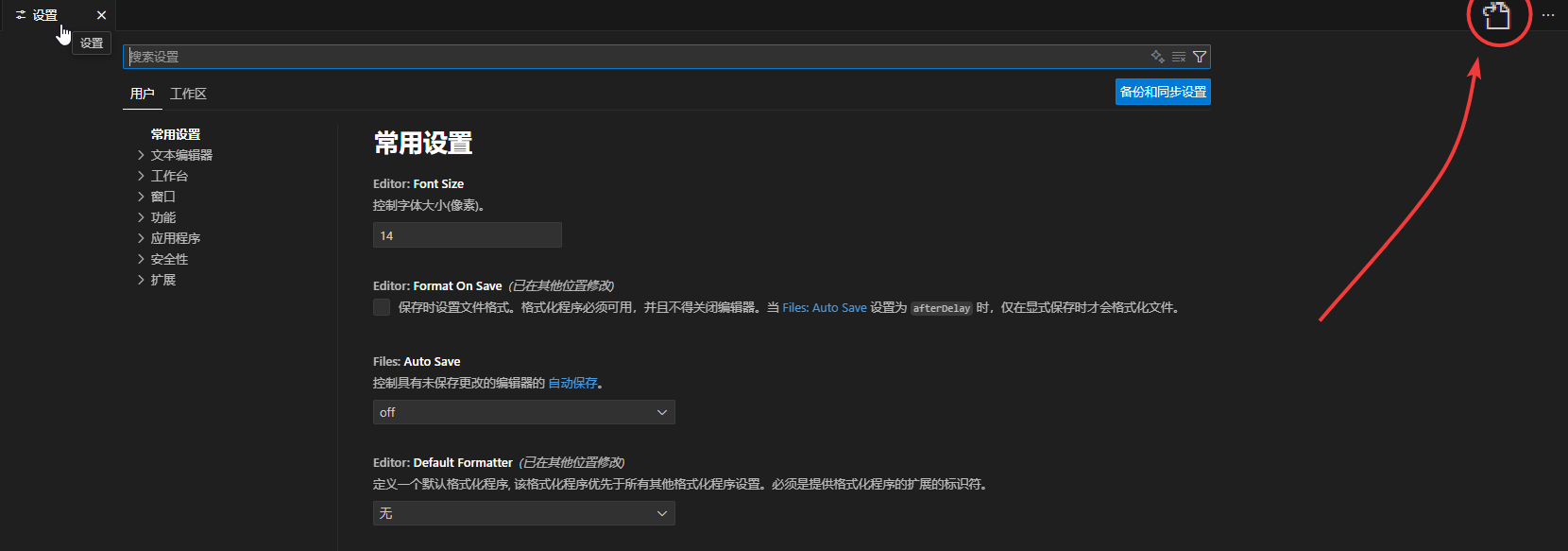
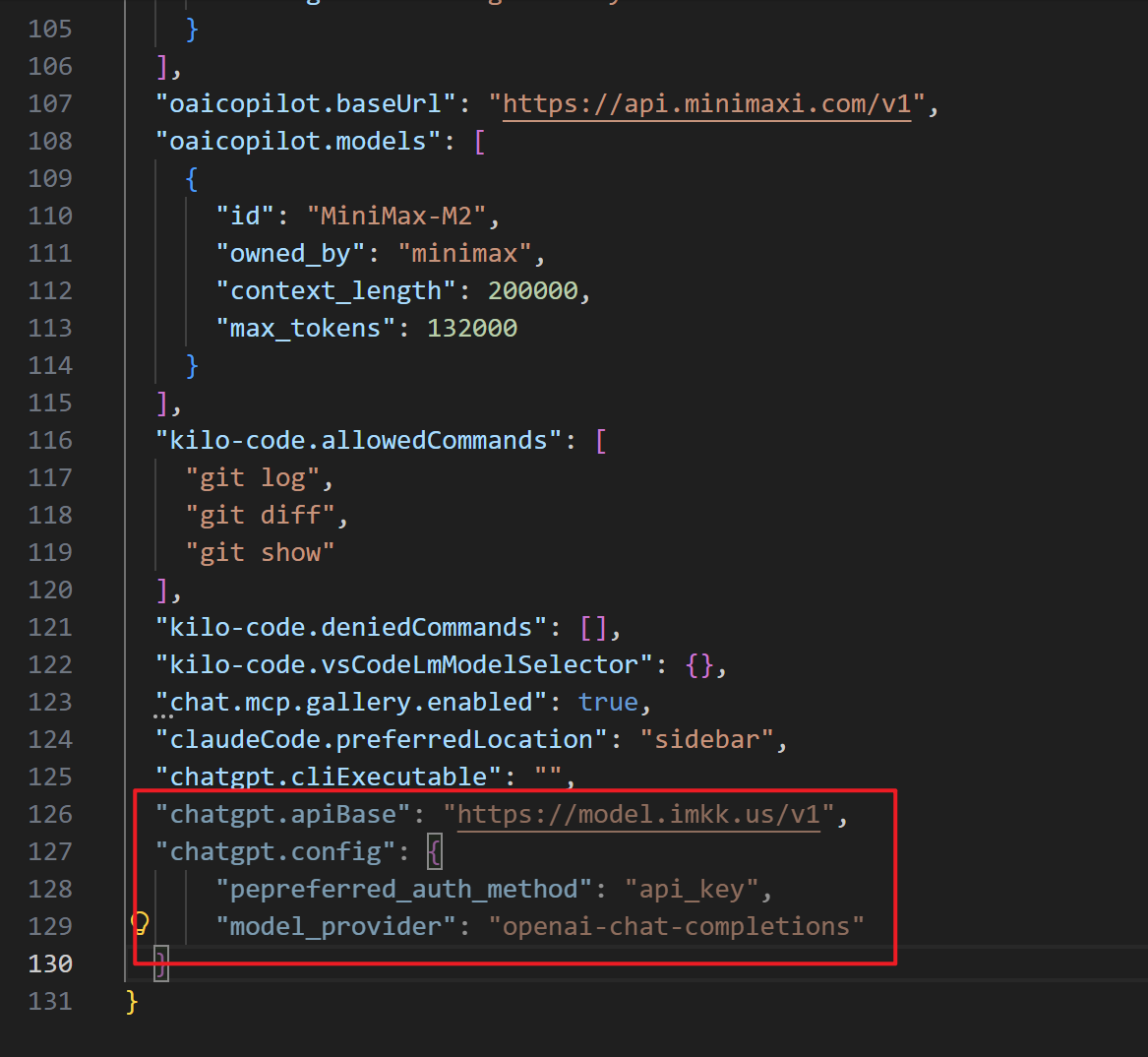
- Agregar los siguientes elementos de configuración
json
"chatgpt.apiBase": "https://model.imkk.us/v1",
"chatgpt.config": {
    "pepreferred_auth_method": "api_key",
    "model_provider": "openai-chat-completions"
}
- Haz clic en el icono de Codex para comenzar a usar